
Come creare una fattura elettronica e inviarla al SdI
A cura del team Gestionale sul Web ·
Per creare una fattura elettronica, verifica i dati di emittente e cliente, compila le righe, controlla data, numero, IVA e importi e genera il file XML. Trasmettilo al Sistema di Interscambio e controlla la ricevuta.
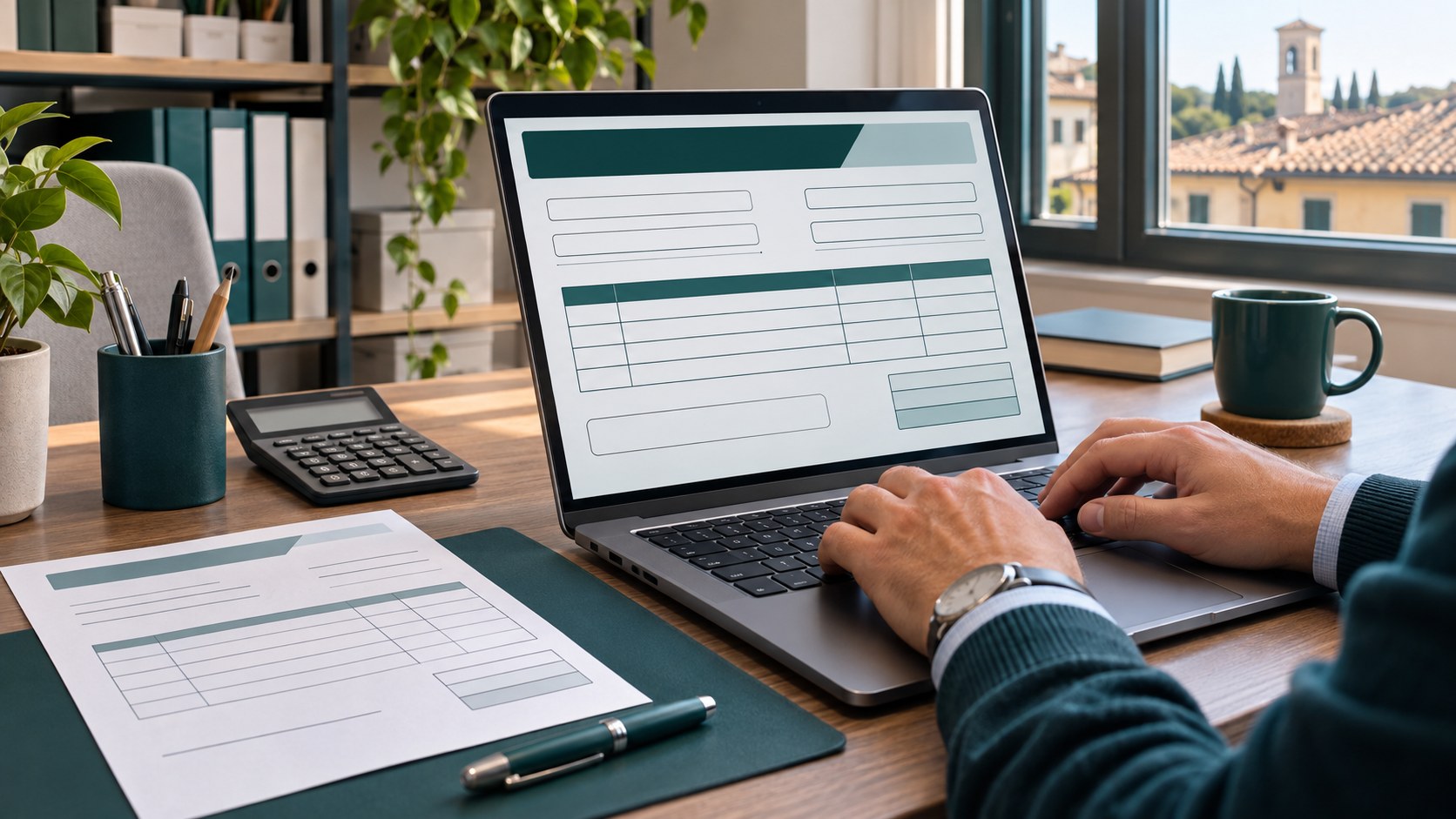
Un cliente approva un preventivo da 1.200 euro. Qualche giorno dopo, l’ufficio deve fatturare solo 600 euro di imponibile perché una parte del lavoro è ancora da svolgere. L’anagrafica è già nel gestionale, le righe del preventivo si possono recuperare e l’anteprima sembra pronta. Prima di generare l’XML, però, qualcuno deve controllare che la fattura riguardi esattamente la parte di lavoro eseguita. Per fare quel controllo servono il riferimento all’accordo, un importo ricostruibile e una decisione chiara su ciò che resta da fatturare.
Questa guida segue la creazione di una fattura ordinaria per un’operazione nazionale verso un cliente privato. Pubblica amministrazione, operazioni con l’estero e regimi particolari richiedono verifiche specifiche su tracciato, campi e trattamento fiscale.
1. Scegli da quale documento far partire la fattura
Prima di aprire la bozza, individua il documento che prova che cosa devi fatturare. Per una prestazione può essere un incarico accettato, un rapporto di lavoro approvato o un riepilogo delle attività. Per una vendita può essere un ordine, integrato dal documento che attesta la consegna. Per una prestazione semplice e occasionale puoi partire da una fattura vuota, purché i dati dell’operazione siano già verificati.
- Da un preventivo. Riprendi le condizioni accettate e verifica eventuali modifiche concordate dopo l’accettazione. Controlla quali servizi o beni sono effettivamente da fatturare oggi.
- Da un ordine. Confronta le quantità ordinate con quelle da addebitare. Se l’ordine sarà completato in più consegne, tieni visibile il residuo e controlla le fatture già collegate.
- Da uno o più DDT. Verifica i riferimenti alle consegne e le quantità ancora da fatturare. Se ci sono consegne parziali, usa il controllo dei DDT da fatturare e dei residui.
Quando ricavi la bozza da un documento esistente, mantieni un collegamento che consenta a un collega di risalire all’origine delle singole righe. Se aggiungi un addebito in bozza, annota dove è stato autorizzato. In questo modo chi verifica il documento può ricostruire totale e scostamenti senza chiedere a chi lo ha compilato.
2. Controlla i dati del cliente e il recapito elettronico
Verifica denominazione o nome e cognome, sede o indirizzo rilevante, partita IVA per il cliente che acquista nell’esercizio della propria attività e codice fiscale nei casi previsti. Controlla anche i dati dell’emittente, soprattutto se il gestionale contiene più aziende. Una sede di consegna, un referente commerciale e il soggetto a cui intestare il documento possono essere tre informazioni diverse.
Per il recapito al cliente privato, verifica l’indirizzo telematico comunicato. Se il cliente fornisce un codice destinatario, usa quello. Quando comunica una PEC, la procedura prevede il codice convenzionale 0000000 e la PEC nel campo dedicato. Per il consumatore finale o quando manca un indirizzo telematico comunicato, verifica le regole per 0000000 e la consegna del documento di cortesia nei casi previsti. L’indirizzo telematico registrato dal destinatario presso l’Agenzia delle Entrate può prevalere su quello riportato nella fattura. Agenzia delle Entrate, regole del Sistema di Interscambio.
Se il cliente comunica un nuovo recapito, aggiorna l’anagrafica e verifica le bozze già predisposte per quel soggetto. A seconda del gestionale, una bozza può conservare i dati copiati al momento della creazione. Prima della trasmissione apri l’anteprima del documento o dell’XML e controlla i campi effettivamente riportati.
3. Verifica tipo documento, data e numerazione
Per l’esempio qui trattato si usa una fattura ordinaria immediata, tipo documento TD01. Altri casi, come anticipi, note di credito o fatture differite, seguono una logica diversa. Usa una numerazione progressiva che identifichi univocamente la fattura e verifica la serie se l’azienda ne adotta più di una. Il numero assegnato al documento e l’identificativo del file o dell’invio servono a controlli diversi.
Individua il momento di effettuazione dell’operazione prima di impostare la data. La fattura immediata si emette in via generale entro dodici giorni da quel momento. La fattura differita per operazioni documentate che rispettano le condizioni previste dall’articolo 21 può essere emessa entro il giorno 15 del mese successivo. Per i casi a cavallo di mese e per le eccezioni, verifica la regola applicabile con chi segue la contabilità fiscale. Normattiva, DPR 633/1972, articolo 21.
Nel gestionale, cerca separatamente la data del documento e lo stato di trasmissione. Il salvataggio della bozza può precedere l’invio. Un controllo sulle bozze prossime alla scadenza aiuta a individuare i documenti ancora in attesa di approvazione, verifica o trasmissione.
4. Compila le righe e riconcilia i totali
Descrivi ogni bene o servizio in modo che il cliente possa riconoscerlo. Se la descrizione è generica, aggiungi il periodo, il riferimento alla consegna o la fase dell’incarico. Verifica quantità, unità di misura, prezzo unitario, sconto concordato, imponibile e aliquota IVA. Nei casi in cui l’operazione richiede un codice Natura, verifica il codice con la classificazione fiscale applicabile e le indicazioni ufficiali. Agenzia delle Entrate, guida alla compilazione delle fatture elettroniche.
Se più aliquote o trattamenti fiscali convivono nello stesso documento, ricostruisci il riepilogo per ciascun gruppo prima di verificare il totale generale. Controlla che uno sconto previsto per una sola riga non sia stato esteso a tutta la fattura. Per bollo, ritenute, casse previdenziali o altri casi particolari verifica se sono applicabili e quali campi richiedono, senza copiare per abitudine le impostazioni dell’ultima fattura.
Infine controlla modalità e condizioni di pagamento. Se il cliente deve pagare tramite bonifico, verifica le coordinate indicate e la scadenza secondo l’accordo. In presenza di rate, riconcilia il totale delle scadenze con l’importo effettivamente da incassare, considerando eventuali somme già riscosse. Per il flusso operativo, puoi approfondire la gestione di rate, incassi parziali e nuove scadenze.
Esempio di creazione di una fattura da 732 euro
Un’impresa fattura una prima fase di un lavoro, con imponibile previsto di 600 euro. L’esempio è illustrativo. L’aliquota del 22% è assunta per entrambe le righe, senza bollo, ritenute o acconti già incassati. La seconda fase resta aperta sul documento commerciale e sarà verificata alla consegna.
| Voce | Calcolo | Imponibile |
|---|---|---|
| Configurazione iniziale | 1 × 360,00 | 360,00 |
| Formazione operativa | 4 ore × 60,00 | 240,00 |
| Totale imponibile | 360,00 + 240,00 | 600,00 |
| IVA | 600,00 × 22% | 132,00 |
| Totale fattura | 600,00 + 132,00 | 732,00 |
L’ufficio crea la bozza con le sole righe della prima fase e indica il riferimento al preventivo accettato. Chi controlla verifica tre corrispondenze. Le quattro ore risultano nel riepilogo delle attività, il totale della prima fase rispetta l’accordo e l’eventuale scadenza per il bonifico è di 732 euro. Quando verrà consegnata la seconda fase, l’ufficio potrà individuare dal documento di origine che cosa è già stato fatturato.
5. Esegui il controllo prima di generare l’XML
- Confronta intestatario, identificativi fiscali e recapito telematico con i dati confermati dal cliente.
- Rileggi tipo documento, data e numero, soprattutto se hai duplicato una fattura o gestisci più serie.
- Riconcilia le righe con il documento di origine. Controlla eventuali residui e addebiti già fatturati.
- Verifica imponibile, IVA o Natura e importo finale. Se c’è una scadenza, controlla anche importo e condizioni.
- Controlla l’anteprima e valida il file XML prima di selezionare l’invio. Individua chi verificherà la ricevuta del Sistema di Interscambio.
Che cosa fare quando il documento di origine e la bozza non coincidono
Tieni distinte le modifiche al documento commerciale da quelle che riguardano la sola fattura. Se il cliente ha ottenuto uno sconto dopo aver accettato il preventivo, conserva il riferimento all’accordo e verifica come la modifica viene riportata nelle righe. Quando cambia la quantità consegnata, controlla anche il residuo dell’ordine. Un totale fattura corretto può comunque lasciare un residuo sbagliato, che riemergerà alla consegna successiva.
Un controllo utile consiste nel verificare a campione una riga, partendo dal risultato atteso. Chi approva apre il documento di origine, ricostruisce quantità e prezzo, controlla lo sconto e confronta il risultato con la bozza. Dopo la verifica annota eventuali differenze e a chi spetta risolverle. Se il gestionale propone di ricreare la bozza dopo la correzione, verifica prima che non esista già un documento definitivo o un invio associato allo stesso caso.
Quando la compilazione passa da commerciale ad amministrazione, è utile assegnare a ciascun reparto una verifica precisa. Il commerciale conferma le condizioni concordate, chi gestisce la consegna conferma quantità o attività eseguite e chi trasmette la fattura controlla i dati fiscali e il recapito. La validazione tecnica può segnalare campi mancanti o incompatibili. Una quantità sbagliata ma formalmente valida richiede invece il confronto con la consegna o con l’accordo.
6. Trasmetti al SdI e verifica la ricevuta
Nel flusso italiano qui descritto, il documento da trasmettere al Sistema di Interscambio è il file XML. Il PDF è una rappresentazione leggibile, utile anche come copia di cortesia. Puoi trasmettere tramite il servizio dell’Agenzia delle Entrate oppure tramite un gestionale collegato a un canale di trasmissione. Dopo l’invio, controlla l’esito collegato a quella fattura prima di decidere se intervenire. Agenzia delle Entrate, software di compilazione.
Consegna, impossibilità di recapito e scarto richiedono azioni diverse. La consegna conferma il recapito. L’impossibilità di recapito a controlli superati richiede di informare il cliente che il documento è disponibile nella sua area riservata. Lo scarto indica che il documento si considera non emesso. Leggi il motivo, correggi il dato e coordina la ritrasmissione. Prima di ripetere un invio in caso di esito ancora ignoto, verifica le ricevute o il monitoraggio del canale. Per i casi operativi, vedi la guida agli esiti SdI e allo scadenzario.
Definisci anche come il documento entra nel processo di conservazione elettronica a norma. Tenere l’XML in una cartella facilita la consultazione quotidiana. La conservazione richiede un processo dedicato, disponibile anche tra i servizi dell’Agenzia delle Entrate. Agenzia delle Entrate, conservazione delle fatture elettroniche.
Per valutare il flusso in un prodotto, porta in demo un caso ordinario e una fatturazione parziale. Chiedi di vedere la preparazione della bozza, il collegamento al documento di origine, la gestione degli esiti e la verifica della scadenza. Puoi consultare le funzionalità di fatturazione elettronica di Gestionale sul Web e la gestione del ciclo attivo e passivo.
Domande frequenti
Posso creare una fattura elettronica da un preventivo?
Sì, se il gestionale consente di riprendere il preventivo. Prima di inviare la fattura, verifica che le righe corrispondano alla fornitura effettiva, aggiorna condizioni e riferimenti e controlla che la stessa prestazione non sia già stata fatturata.
La fattura in PDF inviata via email è sufficiente?
Nel flusso italiano tramite SdI, il documento da trasmettere è il file XML. Il PDF può servire per leggere la fattura o consegnare una copia di cortesia al cliente.
Che cosa inserisco se un cliente mi comunica una PEC?
Per una fattura ordinaria verso un privato, l’Agenzia delle Entrate prevede il codice convenzionale 0000000 e la compilazione del campo PEC Destinatario con la PEC comunicata dal cliente. Il recapito può seguire l’indirizzo telematico già registrato dal cliente presso l’Agenzia.
Che cosa faccio se il Sistema di Interscambio scarta la fattura?
Leggi il motivo dello scarto, correggi il dato che lo ha prodotto e trasmetti il file corretto. La fattura scartata si considera non emessa. Per data, numero e tempi di ritrasmissione segui le indicazioni dell’Agenzia e la procedura concordata con il tuo consulente.
Può essere emessa una fattura che il cliente non ha ricevuto?
Sì. Se il Sistema di Interscambio ha superato i controlli ma comunica l’impossibilità di recapito, per il fornitore la fattura risulta emessa. Comunica al cliente che il documento è disponibile nella sua area riservata e conserva l’esito.
Vuoi provare a creare una fattura nel gestionale?
Porta un esempio anonimizzato di preventivo o ordine. In consulenza o in demo puoi ripercorrere la creazione della bozza, i controlli e la gestione degli esiti.
Richiedi consulenza o demo